Googleスプレッドシートは、シートに並ぶセル(マス目)に数値や数式、文字列などのデータを入力して「表計算」を行うためのツールです。セルやシートの操作に慣れることが最初の第一歩となります。
GoogleスプレッドシートはGoogleのWebサービスの1つ
Excelのファイルはパソコンの中に保存されていますが、Googleスプレッドシートのファイルは全てクラウド上に自動的に保存されます。大きな災害や盗難によってパソコンやハードディスクが使用不可能になった場合、そこに保存されてたデータは使用することができません。しかし、クラウド上に保存されているデータは物理的に失うことがありませんので、アクセスする方法が確保(電源・Wi-Fi等)さえできれば、災害時や盗難時においても、通常通りデータを使用することが可能です。
また、Excelの場合は、OSバージョンに応じたOfficeソフトの購入が必要ですが、GoogleスプレッドシートはGoogleアカウントさえあれば、誰でも無料で使用することが可能です。パソコンを買い替えるたびに、ソフトを購入する必要もなくなるため、非常に経済的です。

「表計算」のためのツール
GoogleスプレッドシートとExcelの違いが気になる方もいらっしゃるかもしれませんが、GoogleスプレッドシートはExcelと同じ「表計算」ツールです。共通する機能や操作方法もたくさんあります。なかには、Excelよりも便利な使い方や、簡単な操作方法が用意されています。まずは、基本操作を覚えることに取り組んでみましょう。
Googleスプレッドシートの始め方
パソコンでGoogleスプレッドシートを始めるには3つの方法があります。みなさんの使いやすい方法でスタートしてみましょう。Googleスプレッドシートを利用するには、Googleアカウントが必要です。アカウントにログインした後の手順は以下の通りです。
- Webブラウザ(Chromeなど)を開き、Googleのトップページにアクセスします。
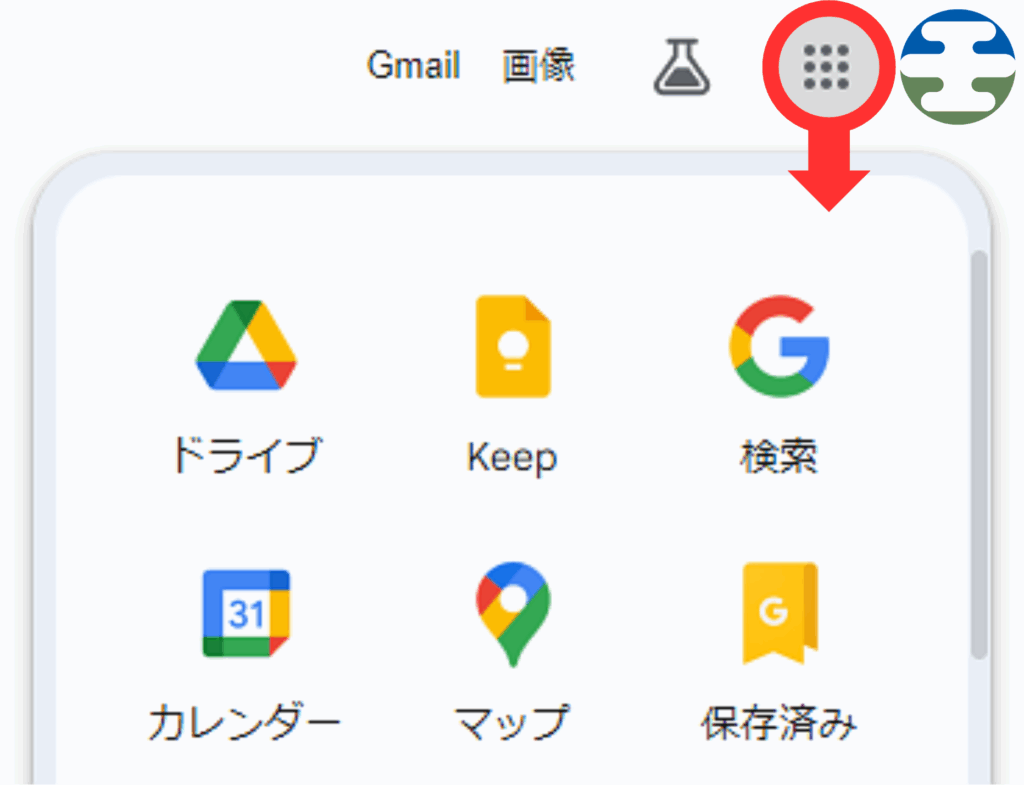
- 画面右上にある、点が9つ集まった「Googleアプリ」のアイコン)をクリックします。
- 表示されたアプリアイコンの中から「スプレッドシート」を探してクリックします。
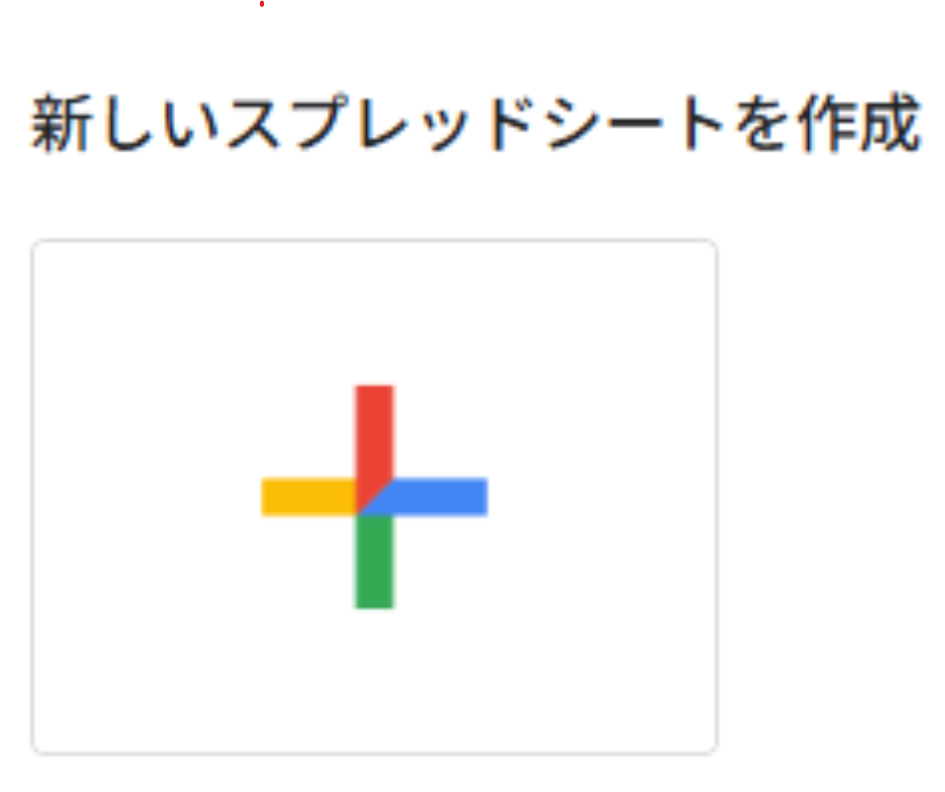
- スプレッドシートのホーム画面が表示されたら、左上にある「+」マークをクリックします。
- Webブラウザのアドレスバーに sheets.google.com と入力してアクセスします。
- スプレッドシートのホーム画面が開くので、左上の「+」マークをクリックします。
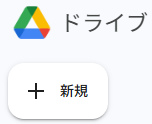
- WebブラウザでGoogleドライブにアクセスします。
- 画面左上にある「+新規」ボタンをクリックします。
- 表示されたメニューから「Googleスプレッドシート」を選択します。
上記のいずれかの方法で新しいスプレッドシートを開くと、自動的にファイルがGoogleドライブに保存されます。
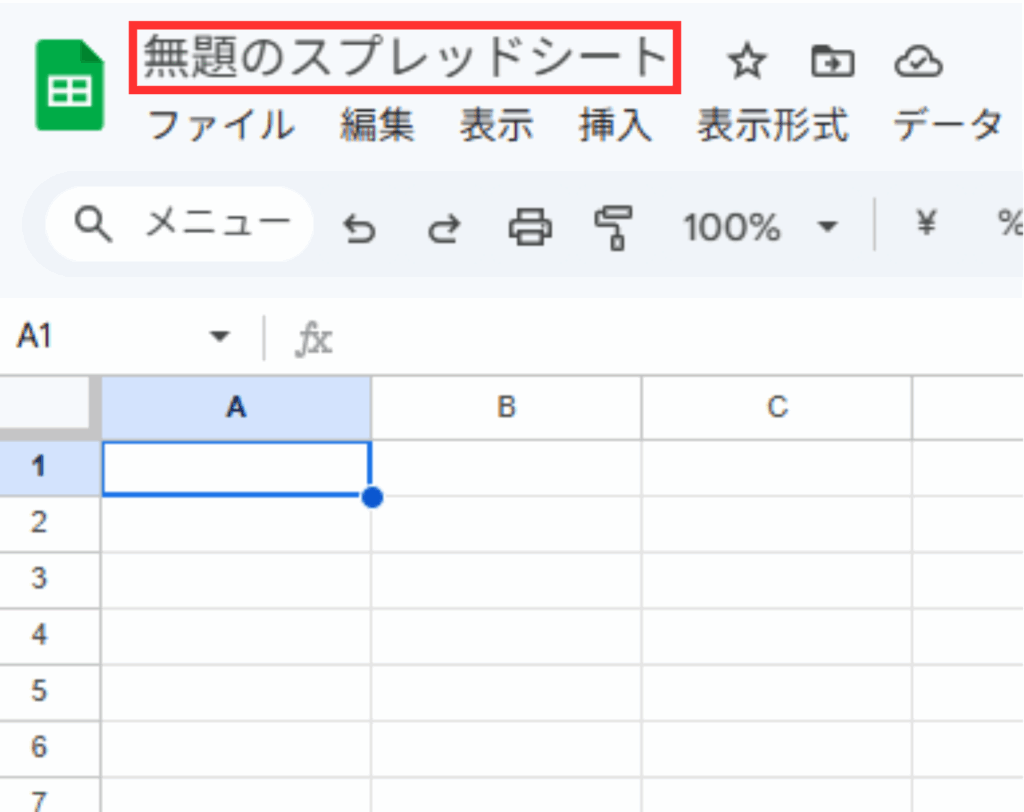
ファイル名は左上の「無題のスプレッドシート」と表示されている部分をクリックすれば、自由に変更できます。
テンプレートを使用する際は、必ずコピーを作成してから、名前を変更して使用しましょう。