
ファイル名と同じように、わかりやすいシート名を付けておくと効率よく作業できます。特にシートの数が多い場合は必須の作業となります。シートの追加や削除、コピーの方法の覚えておきましょう。
シート名を変更する
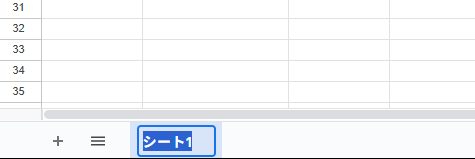
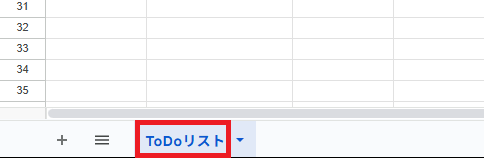
シートタブをダブルクリックすると、シート名が選択されます。この状態で、適切なシート名を入力し [Enter]キーを押しましょう。※ここでは「ToDoリスト」と入力してみましょう。
新しいシートを追加する
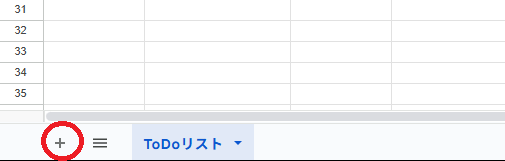
赤丸で示した「+」をクリックすると、新しいシートが右側に追加されます。
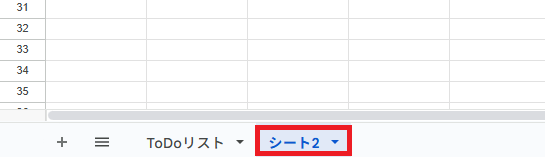
シートをコピーする
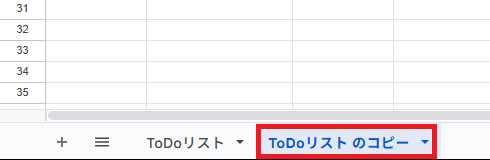
シートタブを右クリックし、「コピーを作成」をクリックすると、右側にコピーシートが現れます。コピーした際は、必ずシート名の変更を行いましょう。

シートを削除する
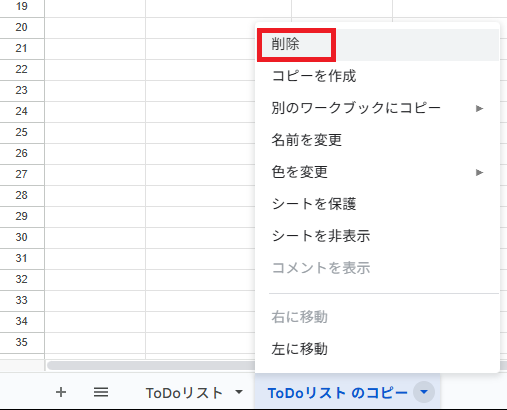
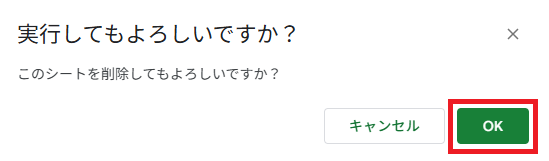
削除したいシートタブの上で右クリックし、「削除」をクリック。本当に削除してかまわなければ「OK]をクリックすると、シートが削除されます。
シートの順番を入れ替える
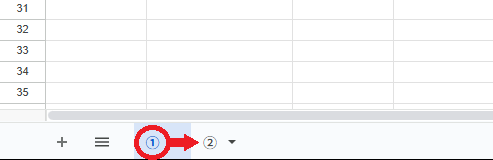
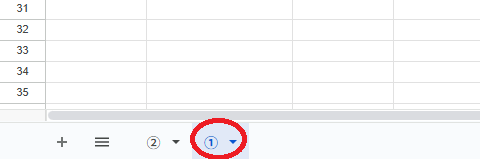
移動させたいシートタブをクリックし、そのまま移動させたいタブの位置までドラッグすると、シートを移動させることができます。「①」「②」となっているシートの順番を「②」「①」にしてみましょう。
シートタブの色を変更する
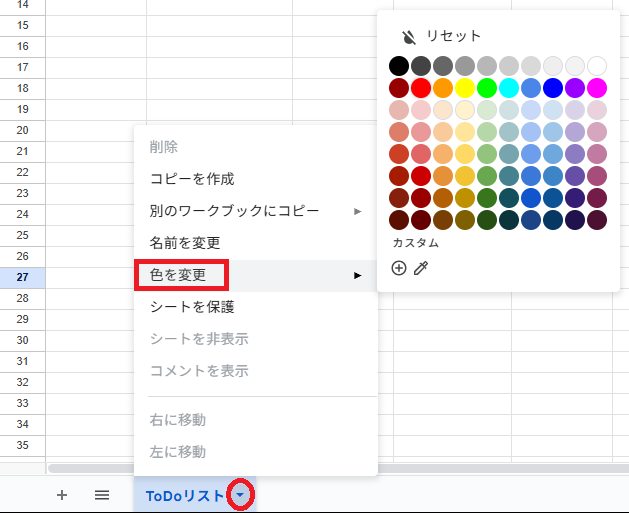
シートタブのシート名の右側にある赤丸で示した矢印ボタンをクリックし、「色の変更」を選択すると、右側にカラーパレットが出てくるので、お好みの色を選択しましょう。