
作成したGoogleスプレッドシートには、名前をつけておかなければ「無題のスプレッドシート」というファイルで保存されてしまいます。これでは、あとからファイルを整理しようとしてもファイルを開かなければ中身がわかりません。それではファイルに名前をつける方法を確認しておきましょう。
ファイルの名前を変更する
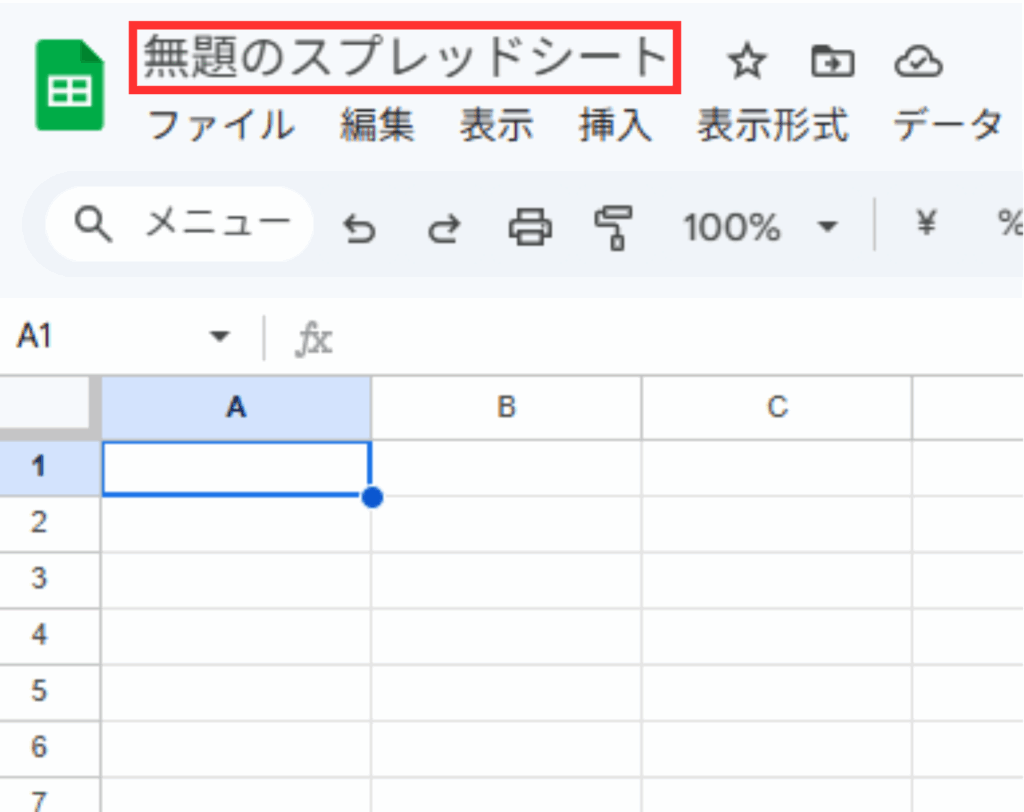
左の赤枠で囲っている部分が、新規作成した当初から、このスプレッドシートにつけられている「無題のスプレッドシート」という名前です。
この部分をクリックすると、カーソルが表示されて文字入力が可能になりますので、このファイルに名前をつけましょう。
Excelのように「名前をつけて保存」とか「上書き保存」という概念はありません。シート上で入力したり操作するたびに、クラウド上に自動保存されます。
保存したファイルを確認する
Excelでは、名前をつけたファイルの保存先が指定できましたが、Googleスプレッドシートで名前をつけたファイルがどこに保存されているか確認してみましょう。
① ファイル名を「従業員データベース」として、名付けてみました。
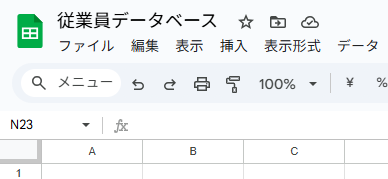
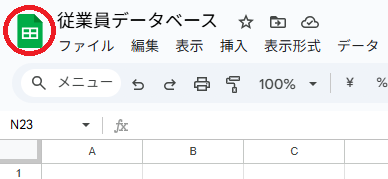
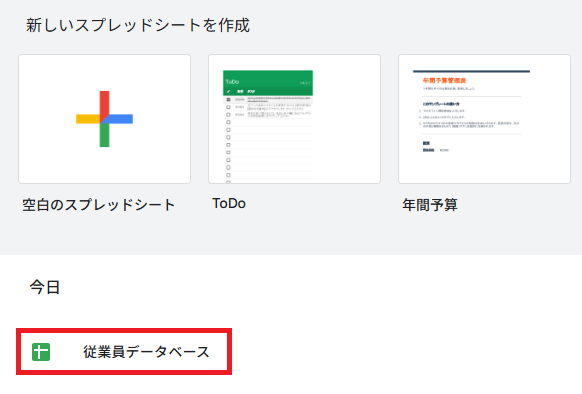
② ファイル名「従業員データベース」の左側にある、緑色のGoogleスプレッドシートのアイコンをクリックします。
③ Googleスプレッドシートのトップ画面に移行し、「従業員データベース」が保存されていることが確認できます。
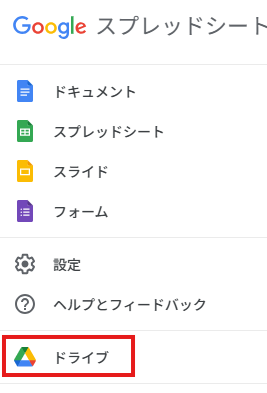
④ 次にファイルの場所を確認するため、「スプレッドシート」というタイトルの左側にある、三本線のアイコンをクリックしましょう。

⑤ 三本線のアイコンをクリックすると、下側にGoogleの各種アプリが表示されます。その中にある「ドライブ」をクリックしましょう。この「ドライブ」がGoogleドライブと呼ばれるクラウド上のファイル保存場所となります。
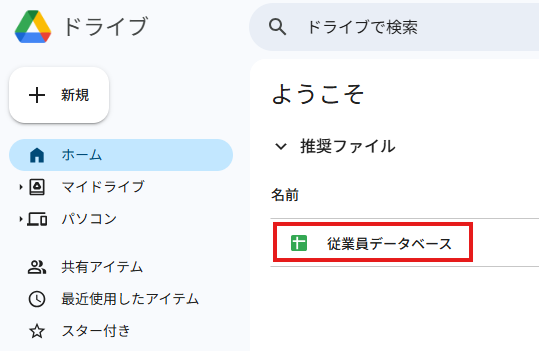
⑥ 「ドライブ」内に、「従業員データベース」が保存されていることが確認できます。
このままでは、ファイルがたくさん増えていった際に、探すことが困難になりますから、次にフォルダを作成して、整理しておきましょう。ここでは「データベース」というフォルダを作成してみます。
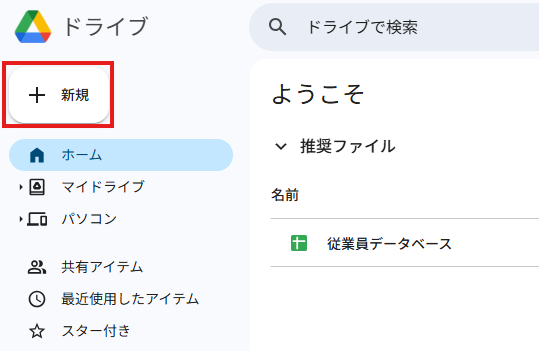
⑦ 左側のメニューにある「+新規」ボタンをクリックしましょう。
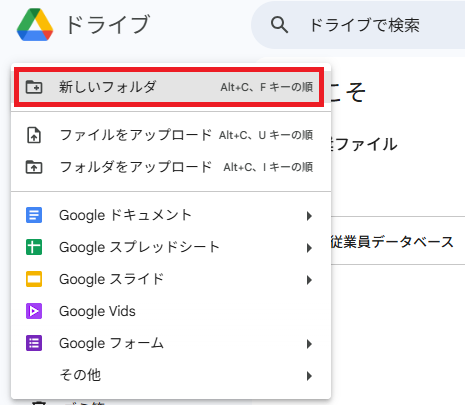
⑧ 「新しいフォルダ」をクリックしましょう。
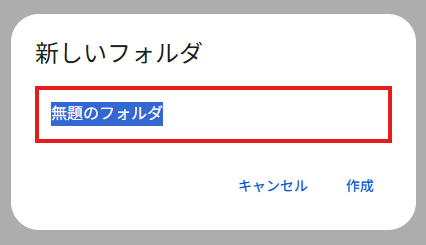
⑨ 赤枠内に「データベース」と入力し、「作成」をクリックしましょう。
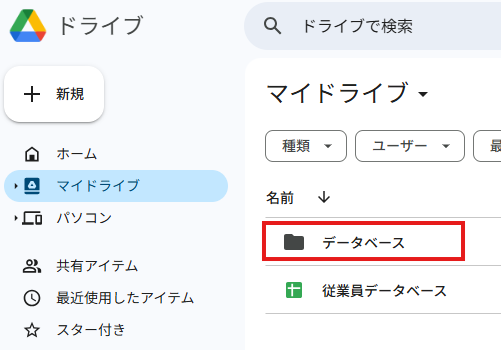
⑩ 「従業員データベース」と同じ階層に、「データベース」というフォルダが作成されました。
では次に、「従業員データベース」ファイルを、「データベース」フォルダに移動させましょう。
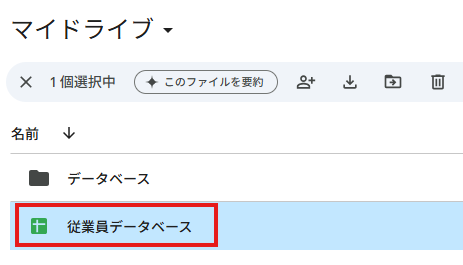
⑪ 「従業員データベース」ファイルの上でワンクリックします。(ファイルが選択された状態になります)
⑫ 「従業員データベース」が選択された状態で、赤枠で示した、ファイルの中に矢印のついたアイコンをクリックしましょう。
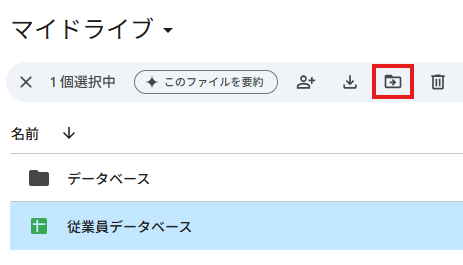
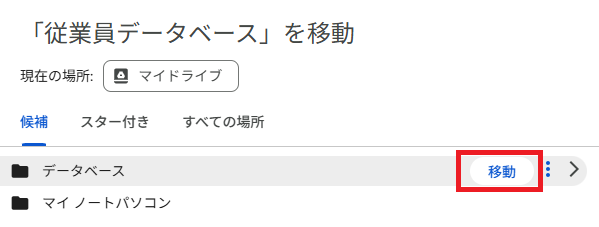
⑬ 「データベース」フォルダにカーソルを合わせると、赤枠で示した「移動」ボタンが出てきますので、クリックします。
これで、「従業員データベース」ファイルは、「データベース」フォルダに格納されました。