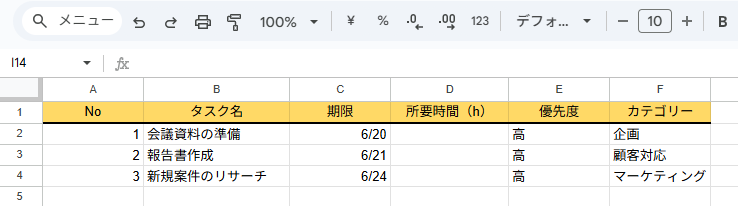

Googleスプレッドシートにおけるデータの入力に加えて、書式の設定、行や列の操作をまとめて覚えておきましょう。効率の良いデータ入力や行列の挿入・削除の操作は、大幅な時短効果が期待できます。ここでは、例として「タスク一覧」というファイルを作りながら学んでいきましょう。
表の見出しを入力する
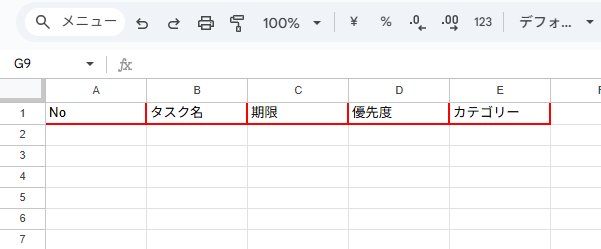
①セルA1からE1に「No」「タスク名」「期限」「優先度」「カテゴリー」と入力しましょう。セル入力欄を横に移動する際には「→」でも大丈夫ですが、基本は「TAB」キーを使用しましょう。
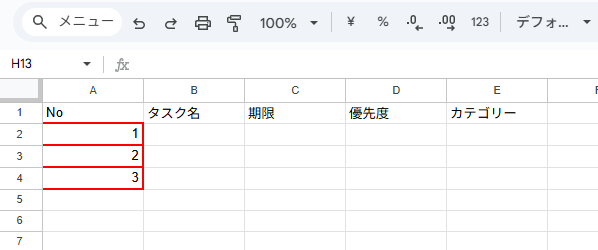
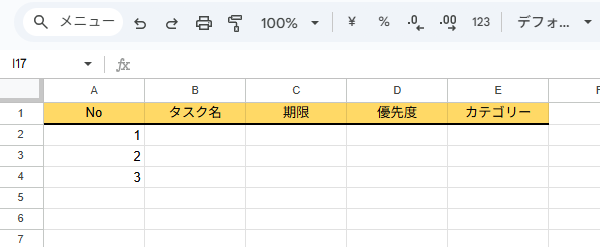
②続いて、セルA2からA4まで「1」「2」「3」と入力しましょう。セル入力欄を縦に移動する際には「↓」でも大丈夫ですが、基本は「ENTER」キーを使用しましょう。
セル内の文字の配置を変更する
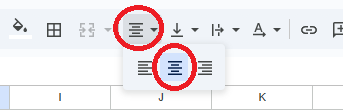
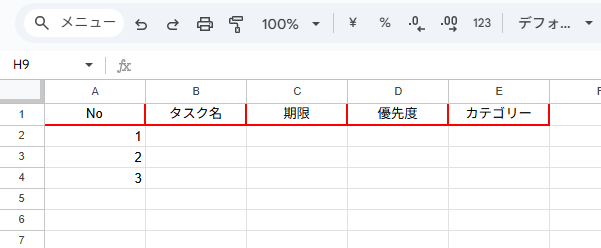
見出し行の文字を「中央配置(センタリング」しましょう。見出し行(A1からE1)をドラッグで選択し、赤丸で示した「中央」ボタンをクリックすると、文字が中央配置(センタリング)されます。
セルに色をつける
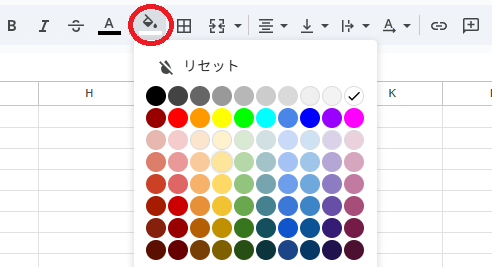
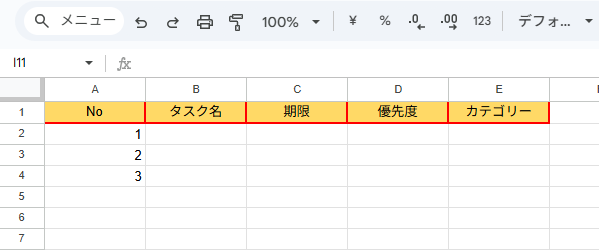
見出し行のセルに色をつけましょう。上記同様に見出し行をドラッグで選択し、赤丸で示した「塗りつぶしの色」をクリックし、好きな色を選んでクリックしましょう。
セルに枠線をつける
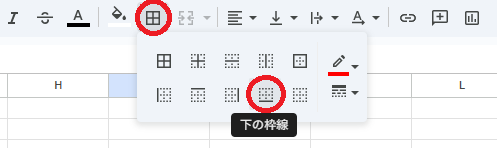
見出し行に「下の枠線」を引いてみましょう。上記同様に見出し行をドラッグで選択し、赤丸で示した「枠線」をクリックし、「下の枠線」をクリックしましょう。
基本的なショートカットを使う
マウス操作で一通りの作業は実行可能ですが、効率化/生産性向上を考えるのであれば、ショートカットの使用は避けては通れません。ショートカットを使用すれば1工程で済みます。ショートカットを身体で覚えると、マウスの使用を最小限に抑えることができます。最初は抵抗があるかもしれませんが、数日我慢して取り組むと、一生涯使える技として身につけることができますので挑戦してみましょう。
| [Ctrl] + [C] コピー | [Ctrl] + [X] 切り取り | [Ctrl] + [V] 貼り付け |
| [Ctrl] + [D] 上のセルをコピー | [Ctrl] + [R] 左のセルをコピー | [Ctrl] + [\] 書式のクリア |
列幅を調整する
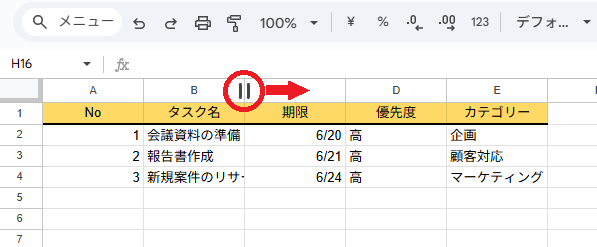
B列の幅を文字列が途切れないように幅を広げてみましょう。B列とC列の間にマウスポインターを合わせると、マウスポインターが赤丸で示した形に変わります。この状態で、右にドラッグすると列幅が広がります。行の高さも同様の操作で変更することができます。
列を挿入する
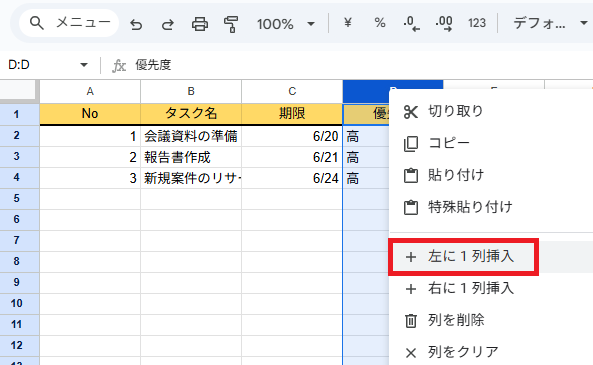
「期限」列と「優先度」列の間に、新しい列を挿入してみましょう。「期限列」D列の列番号の上で右クリックし、「左に1列挿入」をクリックすると、新しい列が挿入されます。※新しい列の見出し行に「所要時間(h)」と入力しておきましょう。